- Die Kurzfassung: Wo die Schalter liegen
- Copilot in Edge deaktivieren
- Für Firmen: Copilot in Edge per Gruppenrichtlinie (GPO) abschalten
- Gemini in Chrome ausschalten
- Firefox: ein Schalter für alles
- Brave: Leo zähmen
- Opera: Aria ausblenden
- Wer die KI behalten will: So stellst du sie sicherer ein
- Häufige Fragen
- Kann ich Copilot aus Edge deinstallieren?
- Kommen die Einstellungen nach einem Update zurück?
- Ist die KI im Browser gefährlich?
- Quellen
Fast jeder große Browser hat inzwischen eine KI eingebaut. In Edge heißt sie Copilot, in Chrome Gemini, in Brave Leo, in Opera Aria. Manche lesen auf Wunsch die Seite mit, die du gerade offen hast, einige können sogar selbst klicken und Formulare ausfüllen. Wer Copilot in Edge deaktivieren oder Gemini in Chrome loswerden will, braucht dafür keine Technikkenntnisse, nur die richtigen Schalter.
Hier steht für fünf Browser, wo diese Schalter liegen. Edge, Chrome und Brave haben wir im Oktober 2026 selbst durchgeklickt, die Screenshots stammen aus diesem Test. Für Firefox und Opera stützen wir uns auf die Hilfeseiten der Hersteller und auf Fachmedien. Warum das Thema mehr ist als Geschmackssache, steht in unserem Artikel KI-Browser: Wie sicher sind ChatGPT Atlas, Comet & Co.?
Die Kurzfassung: Wo die Schalter liegen
| Browser | KI heißt | Hier abschalten |
|---|---|---|
| Microsoft Edge | Copilot (Agent: „Cowork“) | edge://settings/ai |
| Google Chrome | Gemini, Skills, On-Device-KI | chrome://settings/ai |
| Firefox | KI-Funktionen, Chatbot in der Seitenleiste | Einstellungen → KI-Einstellungen |
| Brave | Leo | brave://settings/leo-ai |
| Opera | Aria | Einstellungen der Seitenleiste |
Die Adressen mit :// tippst du oben in die Adresszeile und drückst Enter. Das geht schneller als jedes Menü.
Copilot in Edge deaktivieren
In Edge ist Copilot fest eingebaut, über die Einstellungen entfernen lässt er sich nicht. Du kannst ihn aber so weit zurückdrehen, dass er weder Seiten mitliest noch selbst etwas tut.
Öffne edge://settings/ai. Der Bereich heißt „Copilot und KI“. Auf drei Schalter kommt es an:
- „Cowork das Ausführen von Aktionen in Ihrem Namen erlauben“: Cowork ist der Agent in Edge. Er öffnet Tabs, macht Screenshots und bedient Webseiten für dich. Aus.
- „Copilot das Lesen von Kontexthinweisen im Web erlauben“: Damit darf Copilot die aktuelle Seite, deinen Browserverlauf und deine Einstellungen einbeziehen. Aus.
- „Copilot in der Symbolleiste anzeigen“: Blendet den Copilot-Knopf oben rechts aus. Das ist Kosmetik, erspart dir aber den versehentlichen Klick.
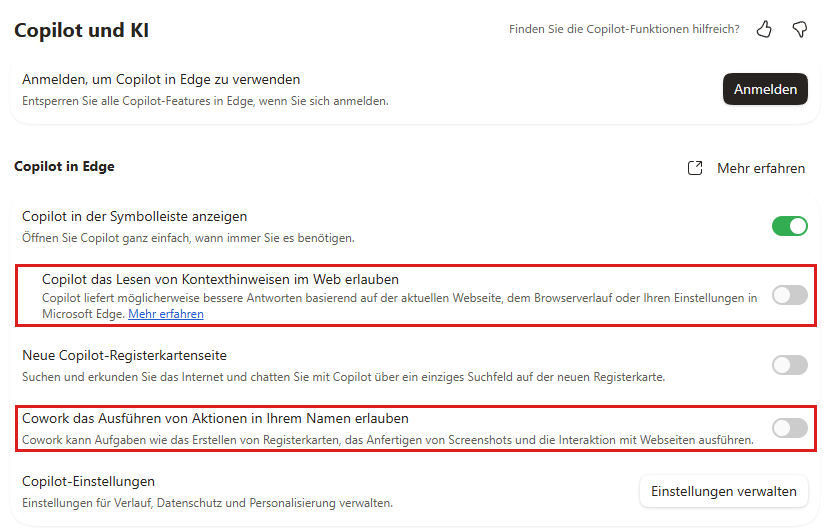
In unserem Test standen Cowork und die Kontexthinweise schon auf Aus, der Knopf in der Symbolleiste war an. Angemeldet war Edge dabei nicht. Wer mit einem Microsoft-Konto angemeldet ist oder Copilot schon benutzt hat, findet womöglich andere Voreinstellungen vor. Ein Blick kostet zehn Sekunden.
Viele ältere Anleitungen schicken dich unter „Darstellung“ zu „Copilot und Seitenleiste“. Dort suchst du in aktuellen Versionen vergeblich, die Schalter liegen gesammelt unter „Copilot und KI“.
Copilot gibt es außerdem als eigene App in Windows. Die Schalter in Edge betreffen nur den Browser. Was Copilot als Assistent taugt, steht in unserem Microsoft-Copilot-Test.
Für Firmen: Copilot in Edge per Gruppenrichtlinie (GPO) abschalten
Wer mehrere Rechner verwaltet, stellt das zentral über Gruppenrichtlinien oder Intune ein. Microsoft dokumentiert dafür eigene Edge-Richtlinien. Sie greifen bei Arbeitsprofilen, die mit einem Firmenkonto (Microsoft Entra ID) angemeldet sind, bei privaten Microsoft-Konten laut Microsoft nicht.
- Microsoft365CopilotChatIconEnabled (ab Edge 139): Auf „Deaktiviert“ gesetzt, verschwindet der Copilot-Knopf aus der Symbolleiste. Seit Edge 141 ist das laut Microsoft der einzige Weg, den Knopf per Richtlinie zu steuern.
- EdgeEntraCopilotPageContext: Deaktiviert, kann Copilot in der Seitenleiste weder Seiteninhalte noch Browserverlauf oder Video-Transkripte auslesen. Ohne Richtlinie ist dieser Zugriff laut Microsoft in der EU ab Werk aus, außerhalb der EU an.
- HubsSidebarEnabled: Blendet die Seitenleiste aus. Auf den Copilot-Knopf wirkt sie seit Edge 141 nicht mehr.
Für klassische Gruppenrichtlinien brauchst du die Edge-Vorlagen (ADMX), die Microsoft separat zum Download anbietet. Und die Windows-Richtlinie, die Windows Copilot abschaltet, lässt den Copilot in Edge unberührt. Darüber stolpern Admins in Foren wie administrator.de immer wieder.
Gemini in Chrome ausschalten
Google baut Gemini Schritt für Schritt in Chrome ein. Welche KI-Schalter du siehst, hängt deshalb stark von Version, Land und Konto ab. Laut Google-Hilfe gibt es „Gemini in Chrome“ auch in Deutschland, allerdings nur am Computer und nur mit angemeldetem Google-Konto.
Öffne chrome://settings/ai, im Menü heißt der Bereich „KI-Innovationen“. In unserem Test im Oktober 2026 (Chrome unter Windows, mit Google-Konto angemeldet) stand dort noch kein Eintrag „Gemini in Chrome“. Stattdessen gab es drei Punkte:
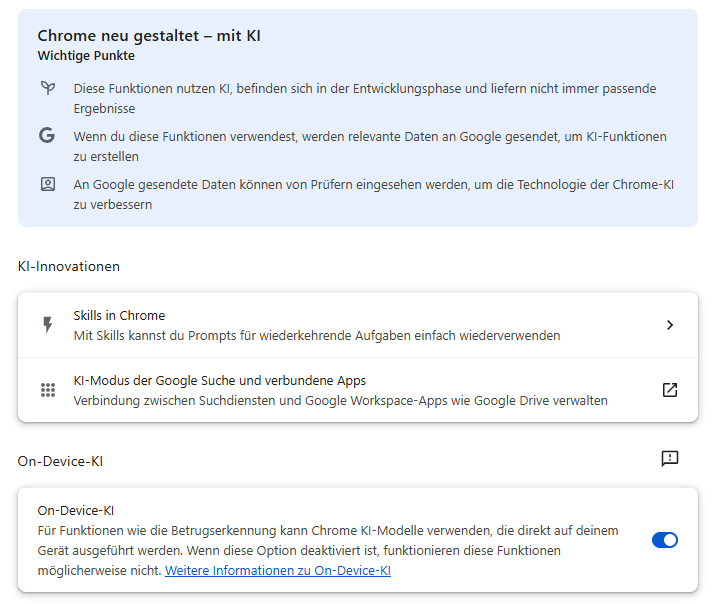
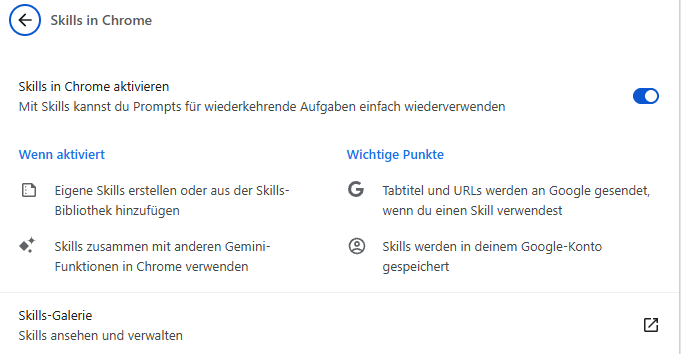
- „Skills in Chrome“: Damit speicherst du Prompts für wiederkehrende Aufgaben. Die Funktion war ab Werk eingeschaltet. Google schreibt dazu selbst: „Tabtitel und URLs werden an Google gesendet, wenn du einen Skill verwendest“, und die Skills landen in deinem Google-Konto. Wer keine Skills nutzt, schaltet sie unter
chrome://settings/ai/skillsaus. - „KI-Modus der Google Suche und verbundene Apps“: Das ist nur ein Link. Er führt zu den Einstellungen deines Google-Kontos, nicht zu einem Browser-Schalter.
- „On-Device-KI“: Hier laufen kleine KI-Modelle direkt auf deinem Rechner, unter anderem für die Betrugserkennung. Wir empfehlen, diesen Schalter anzulassen: Die Daten bleiben laut Google auf dem Gerät, und die Funktion schützt dich vor Betrugsseiten. Ausschalten lohnt sich höchstens, wenn der Speicherplatz knapp ist.
Oben auf der Seite steht außerdem ein Hinweis, den man leicht überliest: „An Google gesendete Daten können von Prüfern eingesehen werden, um die Technologie der Chrome-KI zu verbessern.“ Was du an Chromes KI-Funktionen schickst, lesen also unter Umständen Menschen mit.
Taucht bei dir „Gemini in Chrome“ auf (direkt: chrome://settings/ai/gemini), sind laut Google-Hilfe zwei Schalter wichtig:
- „Gemini-Symbol oben im Browser anzeigen“: Aus, dann verschwindet der Gemini-Knopf. Unter Windows gibt es zusätzlich „Gemini unter Windows in der Taskleiste anzeigen“.
- „Aktuellen Tab standardmäßig teilen“ (unter „Berechtigungen“): Ist er an, bekommt Gemini bei jedem neuen Chat automatisch die Seite zu sehen, die du gerade offen hast. Er ist vom Symbol getrennt: Wer nur das Symbol ausblendet, hat am Teilen nichts geändert.
Den KI-Modus in der Google-Suche schaltest du in Chrome nicht ab, er gehört zur Suchmaschine. Wie du ihn loswirst, steht in unserer Anleitung Google KI-Modus ausschalten.
Firefox: ein Schalter für alles
Am einfachsten macht es Mozilla. Seit Firefox 148 (Februar 2026) gibt es in den Einstellungen einen eigenen Bereich für KI-Funktionen, mit einem Hauptschalter, der alle auf einmal blockiert. Ab Werk steht er auf Aus.
- Menü (drei Striche oben rechts) → „Einstellungen“.
- Links den Bereich „KI-Einstellungen“ wählen.
- Den Schalter „KI-Verbesserungen blockieren“ einschalten und im folgenden Fenster mit „Blockieren“ bestätigen.
Laut Mozilla gilt der Schalter auch für KI-Funktionen, die erst mit späteren Updates kommen, und Firefox zeigt dann keine Hinweise mehr, die für neue KI-Funktionen werben. Die Einstellung bleibt nach Updates erhalten.
Wer einzelne Funktionen behalten will, kann sie im selben Bereich gezielt wieder einschalten. Dazu gehören die automatische Übersetzung von Webseiten, Link-Voransichten mit Kurzfassung, KI-Vorschläge für Tab-Gruppen, Alternativtexte für Bilder in PDFs und der KI-Chatbot in der Seitenleiste. Die Übersetzung läuft laut Mozilla direkt auf deinem Rechner, der Seitentext verlässt dabei also nicht dein Gerät. Wer gern übersetzen lässt, kann sie getrost behalten.
Brave: Leo zähmen
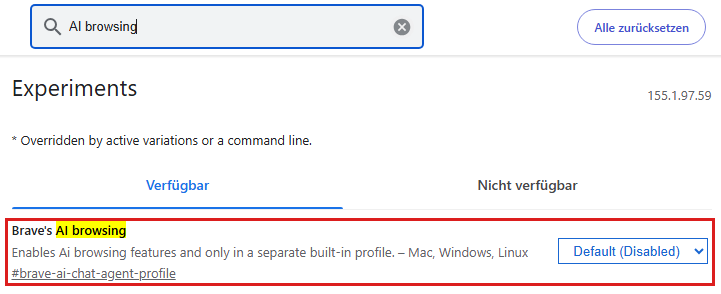
Brave geht beim Agenten vorsichtiger vor als die meisten. Die Funktion, mit der die KI selbst im Netz klickt („AI browsing“), ist ab Werk aus und läuft laut Brave nur in einem eigenen Profil ohne deine Logins. In unserem Test stand sie unter brave://flags auf „Default (Disabled)“.
Der Chat-Assistent Leo dagegen war eingeschaltet. Seine Einstellungen liegen unter brave://settings/leo-ai. Ein Schalter verdient Aufmerksamkeit: der „Tab-Fokus-Modus“. Laut Beschreibung in den Einstellungen schickt Brave, solange er an ist, beim Öffnen der Tab-Suche Titel und Herkunft aller offenen, nicht-privaten Tabs an Leo. Tab-Titel verraten oft mehr, als man denkt, etwa den Betreff der Mail, die gerade offen ist. Wer die Funktion nicht nutzt, schaltet sie aus.
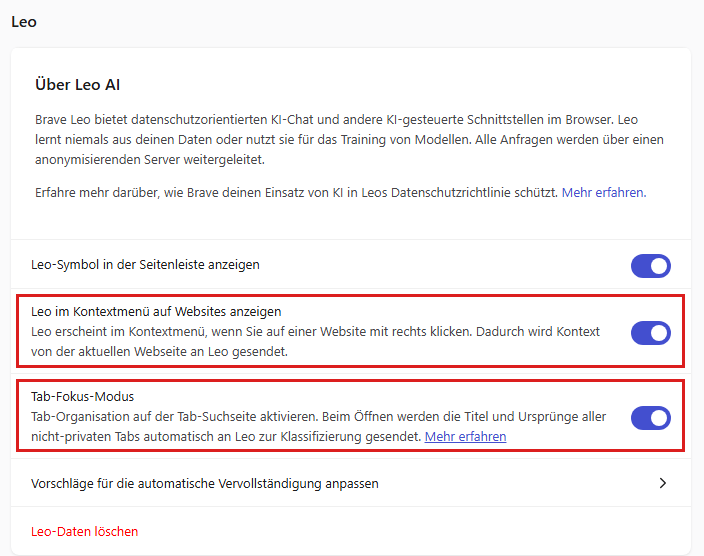
„Leo im Kontextmenü“ kannst du anlassen. Dann bekommt Leo die Seite nur, wenn du per Rechtsklick ausdrücklich danach fragst. Wer Leo gar nicht sehen will, blendet auf derselben Seite das Leo-Symbol in der Seitenleiste aus. Komplett abschalten lässt sich Leo am Computer nur über die Richtlinie BraveAIChatEnabled. Vorsicht, die ist verwirrend benannt: Sie muss auf „deaktiviert“ stehen, damit Leo aus ist. Das ist eher etwas für Admins.
Nach Angaben von Brave lernt Leo nicht aus deinen Daten, und Anfragen laufen über einen Server, der sie anonymisiert. Das ist eine Herstellerangabe, prüfen konnten wir sie nicht.
Opera: Aria ausblenden
Im normalen Opera-Browser heißt der Assistent Aria und sitzt in der Seitenleiste. Ausblenden lässt er sich über die Einstellungen der Seitenleiste, dort Aria abwählen. Opera blendet in Textfeldern außerdem ein Aria-Kürzel für den Schreibmodus ein. Das schaltest du in den Einstellungen von Aria selbst ab, also am besten bevor du Aria aus der Seitenleiste entfernst. Eine offizielle Anleitung von Opera dazu haben wir nicht gefunden, die Wege stammen aus dem Opera-Forum.
Nicht verwechseln: Opera Neon ist ein eigener, kostenpflichtiger KI-Browser mit Agent. Wer Neon nutzt, will die KI gerade haben. Für diesen Fall gelten die Regeln im nächsten Abschnitt.
Wer die KI behalten will: So stellst du sie sicherer ein
Abschalten ist nicht für jeden die Lösung. Wer gern mit einem KI-Browser arbeitet, kann das Risiko trotzdem deutlich verkleinern. Gefährlich wird es vor allem bei Agenten, die mit deinen eingeloggten Konten handeln. Eine Webseite kann ihnen versteckte Befehle unterschieben, Fachleute nennen das Prompt Injection.
- ChatGPT Atlas: Den Agenten im ausgeloggten Modus starten. Dann arbeitet er ohne deine Cookies und Logins.
- Perplexity Comet: Über die Datenschutz-Übersicht bzw. die Einstellungen des Assistenten lassen sich dessen Web-Aktionen abschalten oder für einzelne Seiten sperren. Gmail oder Kalender nur verbinden, wenn du sie wirklich brauchst.
- Chrome mit Gemini-Agent: Laut Google muss der Agent vor Käufen, Zahlungen, Nachrichten und Logins nachfragen. Diese Bestätigungen nie blind wegklicken, und den Agenten am besten in einem eigenen Chrome-Profil ohne Logins laufen lassen.
- Edge mit Cowork: Wenn Edge dir nach dem Einschalten Freigabestufen anbietet, die strengste wählen, bei der der Agent vor jeder Seite fragt. Bank, Mail und PayPal gehören auf die Sperrliste.
- Claude in Chrome: Seit der allgemeinen Freigabe im August 2026 handelt der Agent ab Werk ohne Einzelbestätigung. Die automatische Freigabe in den Einstellungen ausschalten, damit er vor jedem Schritt fragt, und Seitenrechte nur für die Seiten vergeben, die er wirklich braucht.
Für alle gilt: Gib dem Agenten ein eigenes Browser-Profil, ohne Passwortmanager, Wallet-Erweiterungen und Kundenkonten, und lies jede Bestätigung, bevor du klickst. Für Selbstständige kommt hinzu: Kundendaten haben in einem KI-Agenten nichts verloren. Mehr dazu in unserer Datenschutz-Ampel für Kundendaten.
Häufige Fragen
Kann ich Copilot aus Edge deinstallieren?
Nein, nicht über die Einstellungen. Copilot gehört fest zu Edge. Du kannst ihn ausblenden und ihm das Mitlesen und Handeln verbieten. Wer gar keine KI im Browser will, kommt mit Firefox und dessen Hauptschalter am bequemsten ans Ziel.
Kommen die Einstellungen nach einem Update zurück?
Ausgeschaltete Schalter bleiben in der Regel aus. Bringt ein Update aber eine neue KI-Funktion, bekommt sie oft einen eigenen Schalter, und der kann ab Werk an sein. Nach größeren Browser-Updates lohnt deshalb ein kurzer Blick in die Adressen oben. Bei Firefox entfällt das: Der Hauptschalter gilt laut Mozilla ausdrücklich auch für künftige Funktionen.
Ist die KI im Browser gefährlich?
Ein Chat-Fenster, das dir eine Seite zusammenfasst, ist vor allem eine Datenschutzfrage, denn der Seiteninhalt geht an den Anbieter. Riskanter sind Agenten, die selbst klicken und dabei deine Konten nutzen. Bei ihnen haben Sicherheitsforscher mehrfach gezeigt, wie sich Daten abziehen lassen. Die Details stehen in unserem Artikel zur Sicherheit von KI-Browsern.
Quellen
- Eigener Test Edge, Chrome und Brave (Brave 1.97, Chromium 155), 19.10.2026
- Microsoft Learn: Edge-Richtlinien Microsoft365CopilotChatIconEnabled, EdgeEntraCopilotPageContext, HubsSidebarEnabled – learn.microsoft.com/deployedge
- Google Chrome-Hilfe: Gemini in Chrome (Einstellungen, Berechtigungen, verfügbare Länder) – support.google.com/chrome/answer/16283624
- Mozilla: KI-Einstellungen neu bei Firefox (02.02.2026) – blog.mozilla.org/de/firefox/ai-controls/; PC-Welt: Schritt-für-Schritt-Anleitung (11.08.2026)
- The Register: How to disable AI features in Chrome (26.12.2025)
- Brave: AI browsing now available for early testing (Update 05.05.2026) – brave.com/blog/ai-browsing/
- Opera-Forum (forums.opera.com): Nutzerbeiträge zum Ausblenden von Aria
- Google Security Blog: Architecting security for agentic capabilities in Chrome (08.12.2025)
- OpenAI Hilfe-Center: ChatGPT Atlas, Agent und ausgeloggter Modus
- Anthropic: Claude in Chrome is generally available (26.08.2026)


Andere lesen gerade
- 1KI-Browser: Wie sicher sind ChatGPT Atlas, Comet & Co. wirklich?KI-Sicherheit
- 2Google KI-Modus ausschalten: So suchst du ohne KI (2026)Alltag & Produktivität
- 3E-Rechnung Pflicht: Was Handwerker 2027 und 2028 tun müssenBüro & Arbeit
- 4Sora eingestellt: Was war Sora und was gibt es stattdessen?KI-Sicherheit
- 5Was ist Grok? Elon Musks KI einfach erklärt (2026)KI-Sicherheit