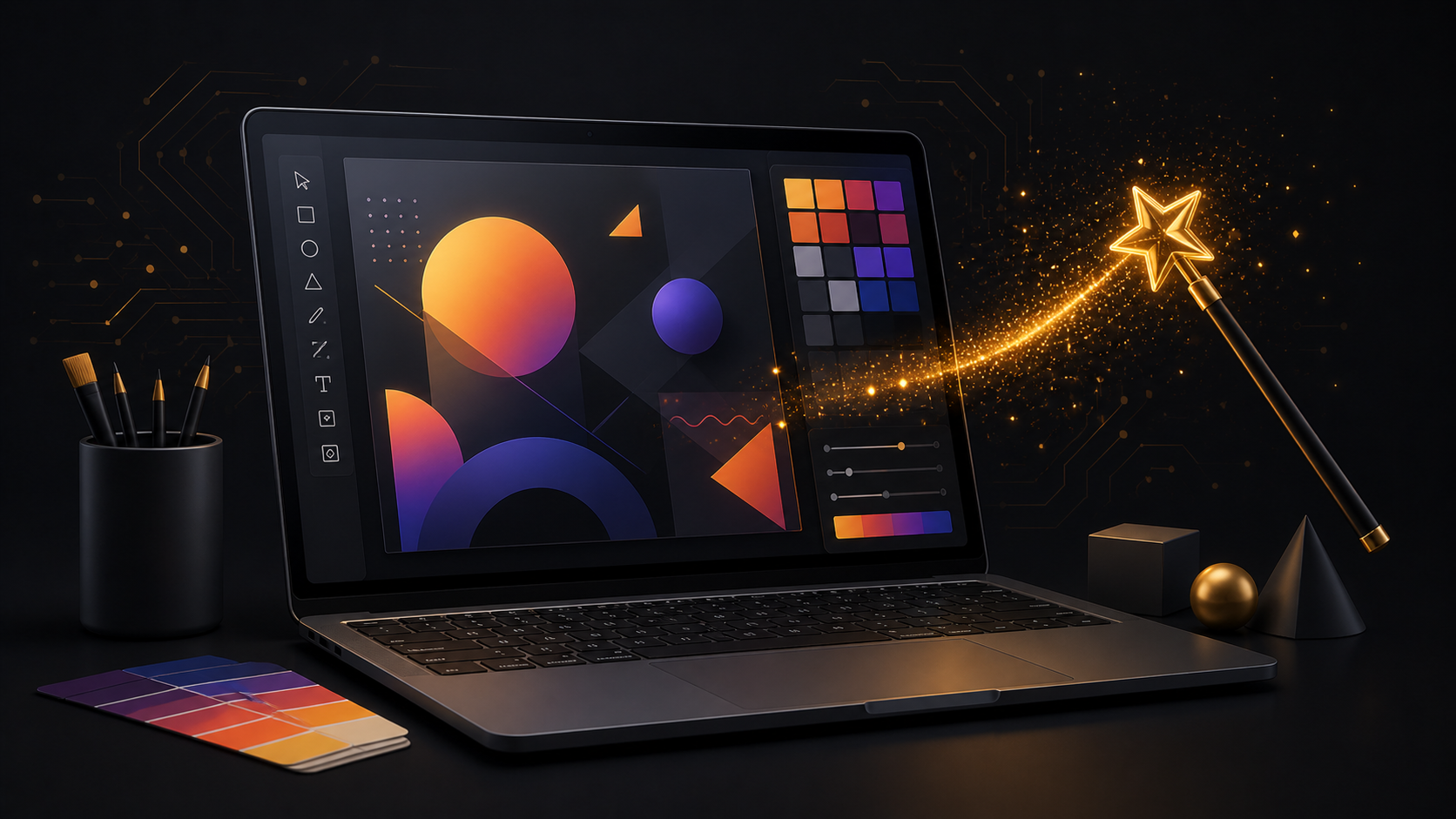
- Warum Canva das Design-Tool Nr. 1 für Nicht-Designer ist
- Canvas KI-Funktionen: Was ist neu in 2026?
- Canva AI — Design per Chat
- Magic Design — KI erstellt dein Design
- Text-zu-Bild — eigene KI-Bilder generieren
- Magic Eraser — Objekte aus Bildern entfernen
- Background Remover — Hintergrund in 1 Klick entfernen
- Magic Write — KI-Texte direkt in Canva
- Magic Animate — Designs zum Leben erwecken
- Canva kostenlos vs. Canva Pro: Ehrlicher Vergleich
- Praxis-Tutorial: 5 Dinge die du heute mit Canva KI machen kannst
- Canva-Alternativen mit KI: Lohnt sich ein Blick?
- Canva + andere KI-Tools: Der perfekte Workflow
- Mein Fazit: Canva KI — genial oder Gimmick?
- Häufige Fragen zu Canva KI (FAQ)
Von Guido | 05.05.2026 | Lesezeit: 14 Minuten
Aktualisiert: 05.10.2026
Was ist neu:
- Neu ist Canva AI, ein KI-Assistent, mit dem du Designs, Texte und Bilder im Chat erstellst (Canva AI 2.0 gehört zu den Pro-Funktionen).
- Die KI-Limits haben sich geändert: Statt fester Bildzahlen gibt es ein geteiltes monatliches KI-Kontingent, Free bis zu 20 Nutzungen, Pro bis zu 200 Premium-Nutzungen.
- Canva Pro kostet 12 Euro im Monat (110 Euro bei Jahreszahlung). Für Teams nennt Canva jetzt den Plan Business.
- DALL-E ist seit 12.05.2026 abgeschaltet. Als externe Bildquelle für Canva eignet sich jetzt zum Beispiel ChatGPT Images 2.5.
Canva KI-Funktionen 2026 — Kurz-Check
Was: Design-Plattform mit integrierten KI-Tools (Magic Design, Bildgenerator, Textgenerator, Hintergrund-Entferner)
Für wen: Selbstständige, Blogger, Social-Media-Macher, kleine Teams — alle ohne Design-Ausbildung
Kosten: Kostenlose Version sehr brauchbar, Pro 12 EUR/Monat
Mein Urteil: Für 90% aller Design-Aufgaben im Alltag reicht Canva völlig aus. Die KI-Funktionen sparen echte Zeit.
Kurzversion
Canva hat 2026 seine KI-Funktionen massiv ausgebaut. Magic Design erstellt komplette Designs aus einer Texteingabe, der Bildgenerator liefert brauchbare KI-Bilder, und der Background Remover spart dir Stunden in Photoshop. Die kostenlose Version reicht für den Einstieg, aber für die besten KI-Features brauchst du Canva Pro. In diesem Artikel zeige ich dir alles, was du wissen musst — ehrlich, ohne Marketing-Blabla.
Warum Canva das Design-Tool Nr. 1 für Nicht-Designer ist
Mal ehrlich: Nicht jeder hat Zeit, Photoshop zu lernen. Und nicht jeder hat das Budget für einen Grafik-Designer. Genau hier kommt Canva ins Spiel.
Canva ist eine Browser-basierte Design-Plattform, die du ohne Installation, ohne Vorkenntnisse und ohne Abo nutzen kannst. Du öffnest die Website, wählst ein Format (Instagram-Post, Präsentation, Flyer, YouTube-Thumbnail) und legst los. Drag and Drop, fertige Vorlagen, Millionen von Grafiken und Fotos.
Mehr als 220 Millionen Menschen nutzen Canva jeden Monat. Das ist kein Zufall. Die Oberfläche ist so einfach, dass du nach 10 Minuten dein erstes Design fertig hast. Kein Studium nötig. Kein Grafik-Tablet. Nur dein Browser und eine Idee.
Was Canva besonders macht: Es funktioniert für quasi alles. Social Media Posts, Blog-Headerbilder, Visitenkarten, Präsentationen, Video-Thumbnails, Flyer, Infografiken. Und seit 2024 hat Canva massiv in KI investiert. Das ist der Teil, der es richtig interessant macht.
Ich nutze Canva seit über zwei Jahren täglich — für Blog-Grafiken, Social Media Posts und Präsentationen. Vorher habe ich mich mit Photoshop rumgequält und für jedes Ergebnis eine Stunde gebraucht. Heute schaffe ich das Gleiche in 10 Minuten. Und nein, das ist keine Übertreibung.
Das Beste daran: Du kannst sofort loslegen. Keine Kreditkarte nötig, kein Download, kein Setup. Einfach Browser öffnen, canva.com ansteuern, kostenloses Konto erstellen — fertig. In fünf Minuten hast du dein erstes Design.
Canvas KI-Funktionen: Was ist neu in 2026?
Canva hat in den letzten zwei Jahren eine ganze Reihe von KI-Features eingeführt. Manche sind wirklich nützlich, manche eher Spielerei. Hier die wichtigsten im Überblick.
Canva AI — Design per Chat
Neu ist der KI-Assistent Canva AI. Du sagst ihm per Text oder Spracheingabe, was du brauchst, und er baut daraus Designs, Texte, Bilder oder Videos. Du kannst Dateien als Kontext anhängen und das Ergebnis danach im normalen Editor weiterbearbeiten. Mit Canva AI chatten kannst du auch im Free-Tarif. Die Design-Erstellung per Chat (Canva AI 2.0) zählt dagegen zu den aufwendigsten KI-Funktionen: Sie ist im Free-Tarif nicht dabei, Pro hat dafür bis zu 20 Nutzungen pro Monat.
Magic Design — KI erstellt dein Design
Das ist vermutlich die beeindruckendste Funktion. Du beschreibst in einem Satz, was du brauchst — zum Beispiel „Instagram-Post für ein Yoga-Studio, modern, helle Farben“ — und Canva generiert dir mehrere fertige Design-Vorschläge. In Sekunden.
Du kannst dann eins auswählen und weiter anpassen. Texte ändern, Farben tauschen, Bilder ersetzen. Der Punkt ist: Du startest nicht mehr bei null. Die KI gibt dir einen soliden Ausgangspunkt, und du machst es zu deinem Design.
Funktioniert das perfekt? Nicht immer. Manchmal sind die Vorschläge generisch oder treffen nicht ganz deinen Geschmack. Aber für Social Media Posts, Event-Flyer oder schnelle Präsentationen spart es enorm viel Zeit. Gerade wenn du unter Zeitdruck stehst und „gut genug“ völlig ausreicht.
Mein Tipp: Sei bei der Beschreibung möglichst konkret. „Instagram-Post“ liefert mittlere Ergebnisse. „Instagram-Post für veganes Restaurant, minimalistisch, grün-weiß, mit Foto-Platzhalter“ liefert deutlich bessere. Je genauer du beschreibst, desto besser werden die Vorschläge. Das ist wie bei jedem KI-Tool: Der Input bestimmt den Output.
Text-zu-Bild — eigene KI-Bilder generieren
Canva hat einen eingebauten KI-Bildgenerator. Du tippst eine Beschreibung ein, wählst einen Stil (Foto, Illustration, Aquarell, 3D) und bekommst Bilder generiert. Direkt in Canva, ohne Umweg über externe Tools. Die Werkzeuge heißen bei Canva Magic Media und "Create an Image" (Dream Lab).
Im Vergleich zu spezialisierten KI-Bildgeneratoren wie Midjourney oder ChatGPT Images ist die Qualität etwas geringer. Die Bilder sind okay für Social Media und Blog-Illustrationen, aber für hochwertige Kunstwerke oder fotorealistische Ergebnisse brauchst du weiterhin die Profis.
Der große Vorteil: Du musst nicht zwischen drei Tools hin- und herspringen. Bild generieren, ins Design ziehen, fertig. Alles in einem Fenster. Kein Export, kein Import, kein Formatproblem. Das spart nicht nur Zeit, sondern auch Nerven.
Für Blogger und Content-Creator ist das besonders praktisch: Du brauchst ein Headerbild für deinen Artikel? Beschreibe es, generiere es, setze es direkt ins Design. In unter zwei Minuten hast du ein einzigartiges Bild, das kein anderer Blog hat.
Magic Eraser — Objekte aus Bildern entfernen
Kennst du das? Ein tolles Foto, aber im Hintergrund steht ein Mülleimer. Oder ein Passant läuft durchs Bild. Magic Eraser löst das. Du malst über das störende Element, und die KI entfernt es. Der Hintergrund wird automatisch aufgefüllt.
Bei einfachen Hintergründen funktioniert das erstaunlich gut. Bei komplexen Szenen mit vielen Details wird es manchmal fleckig. Aber für 80% der Fälle — Produktfotos, Social Media Bilder, Blog-Header — reicht es völlig.
Früher hättest du dafür Photoshop gebraucht und mindestens 20 Minuten. Jetzt sind es 10 Sekunden. Das ist der echte Fortschritt.
Background Remover — Hintergrund in 1 Klick entfernen
Ein Klick, und der Hintergrund ist weg. Klingt simpel, ist es auch. Canva erkennt die Person oder das Objekt im Vordergrund und schneidet alles andere raus. Perfekt für Produkt-Fotos auf weißem Hintergrund, Profilbilder für Social Media oder Collagen.
Wichtig zu wissen: Der Background Remover ist nur in Canva Pro enthalten. Und ehrlich gesagt ist er einer der Hauptgründe, warum sich das Upgrade lohnen kann. Wenn du regelmäßig Bilder freistellen musst — für einen Online-Shop, für Influencer-Content oder für Präsentationen — spart dir das Tool Stunden pro Woche.
Magic Write — KI-Texte direkt in Canva
Magic Write ist Canvas eigener Textgenerator. Du kannst Headlines, Slogans, Social Media Captions oder kurze Absätze generieren lassen. Direkt im Design, ohne zu ChatGPT wechseln zu müssen.
Ist es so gut wie ChatGPT oder Claude? Nein. Die Texte sind okay für kurze Snack-Inhalte — eine Headline für einen Instagram-Post, ein Slogan für einen Flyer. Für längere Texte, Blogartikel oder komplexe Inhalte würde ich weiterhin ein spezialisiertes KI-Tool empfehlen.
Aber der Workflow stimmt: Du designst und textest an der gleichen Stelle. Kein Tab-Wechsel, kein Copy-Paste. Für schnelle Social Media Posts ist das Gold wert.
Magic Animate — Designs zum Leben erwecken
Mit Magic Animate verwandelst du statische Designs in animierte Versionen. Ein Klick, und dein Instagram-Post hat Bewegung. Elemente fliegen rein, Texte faden ein, Bilder zoomen. Es gibt verschiedene Animations-Stile, von dezent bis dramatisch.
Für Social Media Stories und Reels funktioniert das gut. Animierte Posts bekommen nachweislich mehr Aufmerksamkeit als statische — das ist kein Geheimnis. Und mit Canva brauchst du dafür kein After Effects oder ähnliche Profi-Software. Magic Animate gehört allerdings zu Canva Pro.
Ein konkretes Beispiel: Du hast einen Instagram-Post mit einem Zitat gestaltet. Mit Magic Animate klickst du auf einen Button, wählst den Stil „Pop“ oder „Fade“, und dein Zitat animiert sich elegant. Das Ergebnis kannst du als MP4 oder GIF exportieren und direkt posten. Der ganze Vorgang dauert unter 30 Sekunden.
Für professionelle Video-Inhalte — längere Clips, Erklärvideos, Produktvideos — brauchst du allerdings ein spezialisiertes Tool. Canva ersetzt keinen Video-Editor, aber es macht einfache Animationen für Social Media extrem zugänglich.
Canva kostenlos vs. Canva Pro: Ehrlicher Vergleich
Die große Frage: Reicht die kostenlose Version, oder brauchst du Pro? Hier die ehrliche Antwort.
| Feature | Canva Kostenlos | Canva Pro |
|---|---|---|
| Vorlagen | 1,6 Mio.+ | 3,6 Mio.+ |
| KI-Bildgenerierung | Teil des KI-Kontingents (bis zu 20 Nutzungen pro Monat) | Teil des KI-Kontingents (bis zu 200 Premium-Nutzungen pro Monat) |
| Magic Design | Aus dem KI-Kontingent | Aus dem größeren KI-Kontingent |
| Background Remover | Nicht verfügbar | Enthalten |
| Magic Eraser | Nicht verfügbar | Enthalten |
| Magic Write | Aus dem KI-Kontingent | Nicht auf das KI-Kontingent angerechnet |
| Brand Kit | 1 Markenkit (nur 3 Farben) | 5 Markenkits |
| Speicher | 5 GB | 100 GB |
| Preis | 0 EUR | 12 EUR/Monat (110 EUR/Jahr) |
Meine ehrliche Einschätzung: Die kostenlose Version ist überraschend gut. Für gelegentliche Social Media Posts, einfache Flyer oder Präsentationen reicht sie völlig. Du stößt erst an Grenzen, wenn du regelmäßig Bilder freistellen musst, mehr als ein Markenkit brauchst oder viele KI-Bilder generierst.
Mein Tipp: Starte kostenlos und teste Canva Pro in der kostenlosen Testphase. So merkst du, ob die Premium-Features für dich den Unterschied machen. Beachte: Das größere KI-Kontingent von Pro gilt erst nach der Testphase im bezahlten Abo, während der Testphase hast du das KI-Kontingent von Canva Free. Wenn dich das Thema Gratis vs. bezahlt bei KI-Tools generell interessiert — dazu habe ich einen eigenen Vergleich geschrieben.
Noch ein Hinweis für Teams: Wenn du mit Kollegen arbeitest, bietet Canva die Pläne Business und Enterprise an, aktuelle Preise stehen auf der Canva-Preisseite. Business bringt Tools für Zusammenarbeit und Team-Administration, 100 Markenkits und das 20-fache KI-Kontingent von Canva Free. Für Freelancer oder Solo-Selbstständige ist der normale Pro-Plan aber völlig ausreichend.
Praxis-Tutorial: 5 Dinge die du heute mit Canva KI machen kannst
Genug Theorie. Hier sind fünf konkrete Dinge, die du sofort ausprobieren kannst — auch mit der kostenlosen Version (außer Nr. 4).
1. Social-Media-Post für dein Business erstellen
Öffne canva.com, klick auf „Erstellen“ und wähle „Instagram-Post“. Dann klick auf „Magic Design“ und beschreibe, was du brauchst. Zum Beispiel: „Motivations-Zitat für Fitness-Studio, dunkler Hintergrund, energetisch.“ Canva liefert dir mehrere Vorschläge. Wähle einen aus, passe den Text an, fertig. Für mehr Tipps zur KI-gestützten Social-Media-Erstellung schau dir meinen Guide an.
2. Blog-Headerbild generieren
Wähle das Format „Blog-Banner“ und nutze den KI-Bildgenerator. Beschreibe dein Thema, wähle den Stil „Foto“ oder „Illustration“ und lass dir ein passendes Headerbild generieren. Dann füge deinen Blog-Titel als Text-Overlay hinzu. 5 Minuten, fertig.
3. Präsentation für ein Meeting bauen
Klick auf „Präsentation“ und nutze Magic Design. Beschreibe dein Thema, und Canva erstellt dir ein komplettes Slide-Deck mit Design, Struktur und Platzhalter-Texten. Du musst nur noch deine echten Inhalte einsetzen. Das spart locker eine Stunde gegenüber PowerPoint bei null.
4. Produkt-Mockup erstellen
Hast du einen Online-Shop oder verkaufst digitale Produkte? Nutze den Background Remover (Pro), um dein Produkt freizustellen, und platziere es auf einem professionellen Hintergrund. Canva hat tausende Mockup-Vorlagen für T-Shirts, Tassen, Handyhüllen und mehr.
5. Video-Thumbnail designen
Wähle „YouTube-Thumbnail“ als Format. Nutze eine der Vorlagen, passe Farben und Text an, und du hast ein klickstarkes Thumbnail in unter 3 Minuten. Und wenn du gleich ein ganzes Video brauchst: Schau dir mal Fliki an — damit erstellst du aus einem Text ein komplettes Video mit Voiceover. Canva für die Grafik, Fliki für das Video. Das ist ein starkes Duo.
Canva-Alternativen mit KI: Lohnt sich ein Blick?
Canva ist nicht das einzige Design-Tool mit KI-Funktionen. Hier die wichtigsten Alternativen — und für wen sie sich lohnen.
| Tool | Stärke | Zielgruppe | Preis |
|---|---|---|---|
| Canva | Einfachheit, Vorlagen, All-in-One | Alle ohne Design-Erfahrung | 0 — 12 EUR/Monat |
| Adobe Express | Firefly KI, Adobe-Ökosystem | Adobe-Nutzer, Fortgeschrittene | Gratis-Plan, Premium kostenpflichtig |
| Kittl | Logos, Print-on-Demand, Typografie | Designer, POD-Seller | Gratis-Plan, Bezahlpläne auf kittl.com |
| Microsoft Designer | Bildgenerierung, Gratis-Start mit Limits | Microsoft-365-Nutzer | Gratis mit Limits |
Meine Einschätzung: Für die meisten Menschen ist Canva die beste Wahl. Es hat die größte Vorlagen-Bibliothek, die intuitivste Oberfläche und die breiteste Palette an KI-Tools. Adobe Express ist interessant, wenn du bereits im Adobe-Ökosystem bist. Kittl ist ein Geheimtipp für alle, die Logos oder Print-on-Demand-Designs erstellen wollen. Und Microsoft Designer ist eine solide kostenlose Option, wenn du schon ein Microsoft-Konto hast.
Für die Bildgenerierung allein lohnt sich auch ein Blick auf spezialisierte Tools. Meinen ausführlichen Vergleich findest du hier: KI-Bildgeneratoren im Vergleich.
Canva + andere KI-Tools: Der perfekte Workflow
Canva allein ist stark. Aber in Kombination mit anderen KI-Tools wird es richtig mächtig. Hier mein Workflow, den ich täglich nutze.
Canva + ChatGPT für Texte: Ich lasse mir Headlines und Social Media Texte von ChatGPT schreiben und nutze Canva für das Design. Magic Write ist okay für schnelle Ideen, aber für durchdachte Texte nehme ich lieber ein richtiges KI-Textool.
Canva für Thumbnails + Fliki/Creatify für Videos: Ich designe Thumbnails und Teaser-Grafiken in Canva und erstelle die eigentlichen Videos mit Fliki oder Creatify. Fliki verwandelt Texte in Videos mit KI-Voiceover, Creatify ist stark bei Produkt-Videos und Werbeclips. Die Kombi spart enorm viel Zeit und Geld — kein Videograf, kein Cutter, kein Tonstudio nötig.
Canva für Social Media + Planungs-Tool für die Strategie: Canva hat sogar einen eingebauten Social Media Planer (in Pro). Du kannst Posts direkt aus Canva heraus planen und auf Instagram, Facebook und Co. veröffentlichen. Wer es lieber getrennt mag, nutzt Notion oder ein anderes Planungstool für die Content-Strategie und Canva nur für die Umsetzung.
Canva + KI-Bildgeneratoren für maximale Qualität: Wenn dir die Bildqualität von Canvas eigenem Generator nicht reicht, generiere deine Bilder mit einem externen Tool wie Midjourney oder ChatGPT Images und importiere sie dann in Canva. Dort fügst du Text, Branding und Layout hinzu. So bekommst du die beste Bildqualität mit dem einfachsten Design-Workflow.
Der Punkt ist: Du brauchst kein einzelnes Super-Tool, das alles kann. Du brauchst ein paar Tools, die jeweils eins richtig gut können — und die zusammenspielen. Canva ist dabei fast immer das Stück, das die Grafik übernimmt. Wenn du wissen willst, welche KI-Tools sich für Selbstständige besonders lohnen, schau dir meinen Überblick an.
Mein Fazit: Canva KI — genial oder Gimmick?
Klare Antwort: Überwiegend genial. Mit ein paar Einschränkungen.
Die KI-Funktionen in Canva sind keine Revolution, aber eine massive Zeitersparnis. Magic Design nimmt dir den gefürchteten „leere Leinwand“-Moment ab. Der Background Remover ersetzt für die meisten Fälle Photoshop. Und der KI-Bildgenerator ist gut genug für den Alltag, auch wenn Midjourney und Co. in Sachen Qualität noch vorne liegen.
Was noch Luft nach oben hat: Magic Write ist brauchbar, aber kein Ersatz für ChatGPT oder Claude. Der Bildgenerator liefert manchmal generische Ergebnisse. Und einige der besten Features stecken hinter der Pro-Paywall — das ist fair, aber du solltest es wissen, bevor du dich verliebst.
Für wen sich Canva Pro lohnt: Wenn du regelmäßig (mindestens 2-3 Mal pro Woche) Designs erstellst, Bilder freistellen musst oder mehrere Markenkits für konsistentes Branding brauchst. Für alle, die nur gelegentlich was basteln, reicht die kostenlose Version völlig aus.
Was mich persönlich überzeugt hat: Die Kombination aus Zeitersparnis und Ergebnis-Qualität. Ich bin kein Designer. Ich habe kein Auge für Farben und Typografie. Aber mit Canva sehen meine Grafiken trotzdem professionell aus — weil die Vorlagen und die KI mir die schwierigen Entscheidungen abnehmen. Genau das ist der Punkt, an dem KI-Tools wirklich glänzen: Sie machen Profi-Ergebnisse für Nicht-Profis möglich.
Meine persönliche Empfehlung: Starte kostenlos. Nutze die kostenlose Testphase für Pro. Und entscheide dann, ob die Premium-Features deinen Workflow verbessern. Für die meisten Selbstständigen und Blogger ist Canva Pro die 12 Euro pro Monat absolut wert. Einen umfassenden Überblick über die besten KI-Tools für Selbstständige 2026 findest du in meinem Guide.
Canva kostenlos ausprobieren
Du kannst Canva komplett kostenlos starten und alle Basis-Funktionen testen. Canva Pro kannst du kostenlos ausprobieren. Das größere KI-Kontingent gilt allerdings erst nach der Testphase im bezahlten Abo.
Häufige Fragen zu Canva KI (FAQ)
Ist Canva KI kostenlos?
Teilweise. Im Free-Tarif hast du ein geteiltes KI-Kontingent von bis zu 20 Nutzungen pro Monat, unter anderem für Bildgenerierung und Magic Design. Für mehr Kontingent (bis zu 200 Premium-Nutzungen), Background Remover und Magic Eraser brauchst du Canva Pro für 12 EUR/Monat.
Kann ich mit Canva KI kommerzielle Designs erstellen?
Das regeln die Nutzungsbedingungen und Lizenzvereinbarungen von Canva. Lies sie vor dem kommerziellen Einsatz, besonders wenn du KI-generierte Bilder im Free-Tarif nutzt.
Canva vs. Photoshop — brauche ich beides?
Für 90% aller Alltagsaufgaben (Social Media, Blog-Bilder, Präsentationen, Flyer) reicht Canva völlig aus. Photoshop brauchst du nur, wenn du professionelle Bildbearbeitung, Compositing oder Druckvorstufe machst. Für die meisten Selbstständigen und Blogger ist Canva die bessere Wahl — einfacher, schneller, günstiger.
Gibt es Canva auf Deutsch?
Ja. Die Oberfläche, die Vorlagen und auch die KI-Funktionen sind auf Deutsch verfügbar. Du kannst die Sprache in den Einstellungen umstellen. Die Qualität der deutschen KI-Texte in Magic Write ist solide, wenn auch nicht perfekt.
Das könnte dich auch interessieren
Dieser Artikel enthält Affiliate-Links. Wenn du über einen dieser Links ein Tool kaufst oder ein Abo abschließt, erhalte ich eine kleine Provision — für dich ändert sich am Preis nichts. Ich empfehle nur Tools, die ich selbst getestet habe oder von deren Qualität ich überzeugt bin.


Andere lesen gerade
- 1KI im Browser abschalten: So deaktivierst du Copilot, Gemini, Leo & Co.Alltag & Produktivität
- 2KI-Browser: Wie sicher sind ChatGPT Atlas, Comet & Co. wirklich?KI-Sicherheit
- 3Google KI-Modus ausschalten: So suchst du ohne KI (2026)Alltag & Produktivität
- 4E-Rechnung Pflicht: Was Handwerker 2027 und 2028 tun müssenBüro & Arbeit
- 5Sora eingestellt: Was war Sora und was gibt es stattdessen?KI-Sicherheit
Hinweis zur Entstehung: Dieser Artikel ist mit KI-Unterstützung entstanden. So arbeite ich