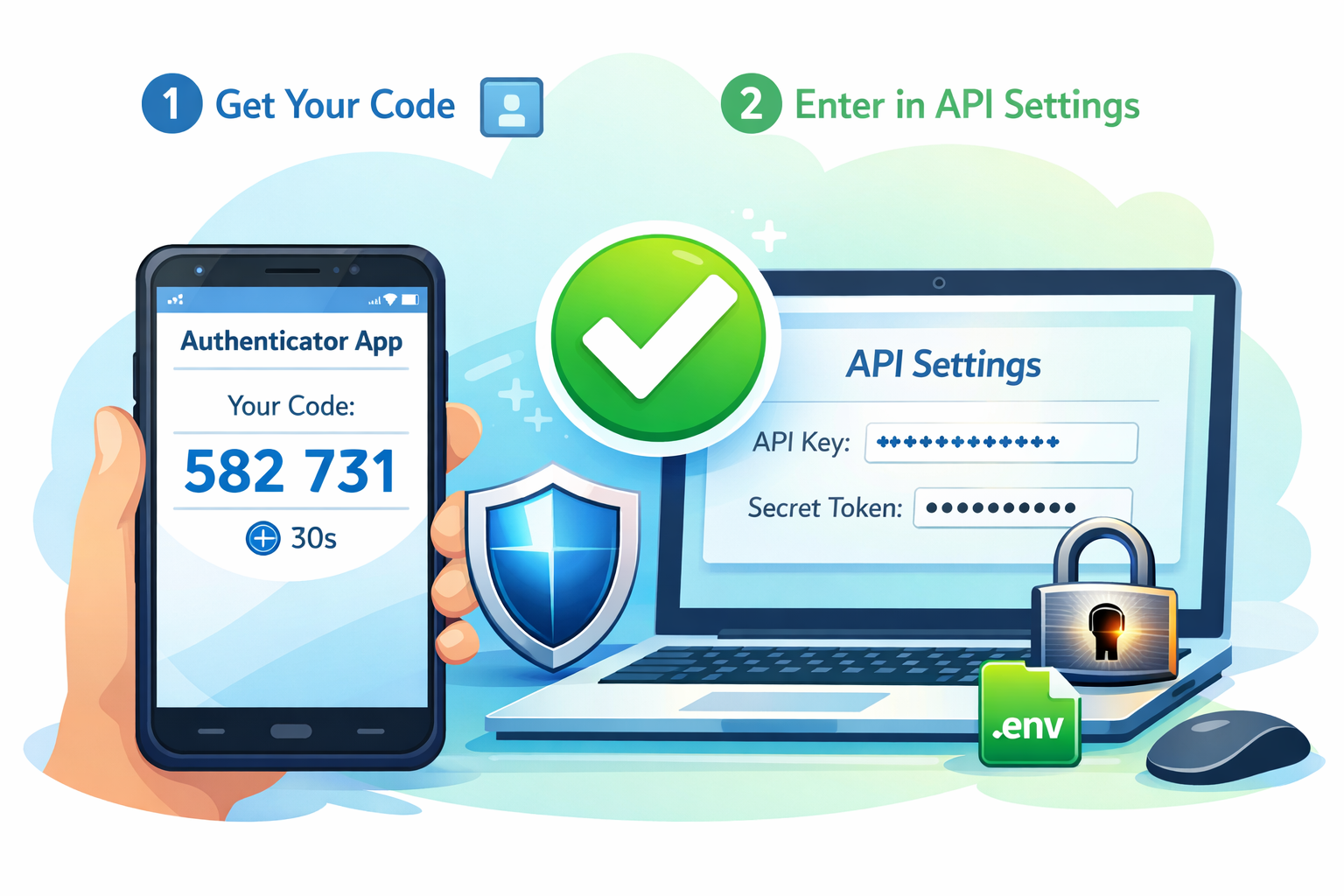
- Was ist ein API-Schlüssel? (Die einfache Erklärung)
- Stell dir einen Hotelschlüssel vor
- Was ist Zwei-Faktor-Authentifizierung (2FA)?
- Zwei Schlösser sind besser als eins
- Schritt 1: Authenticator-App installieren (brauchst du für alles)
- Das brauchst du zuerst
- Schritt 2: OpenAI API-Schlüssel erstellen (für ChatGPT)
- Klick für Klick
- Schritt 3: Anthropic API-Schlüssel erstellen (für Claude)
- Gleicher Ablauf, andere Website
- Schritt 4: Google AI API-Schlüssel erstellen (für Gemini)
- Etwas anders, aber machbar
- Schritt 5: API-Schlüssel sicher in einer .env-Datei speichern
- Die wichtigste Anleitung in diesem Artikel
- Schritt 6: Testen ob alles funktioniert
- Der Moment der Wahrheit
- Was tun wenn etwas schiefgeht?
- Notfall-Plan
- Zusammenfassung: Die komplette Checkliste
- Druck dir das aus und hake ab
- Bonus-Tipp: VPN als unsichtbare Schutzschicht
- Fazit: Einmal einrichten, immer geschützt
Kurzfazit: API-Schlüssel und Zwei-Faktor-Authentifizierung klingen kompliziert – sind es aber nicht. In dieser Anleitung zeige ich dir Klick für Klick, wie du bei OpenAI, Anthropic und Google einen API-Schlüssel erstellst, ihn sicher in einer .env-Datei speicherst, ein Ausgabe-Limit setzt und deine Accounts mit 2FA absicherst. Kein Vorwissen nötig. Wenn du eine E-Mail schreiben kannst, schaffst du das hier auch.
Was ist neu:
- Die Anthropic-Konsole heißt jetzt Claude Console und sitzt unter platform.claude.com. Schlüssel erstellst du unter Settings → API keys, ein Ablaufdatum wählst du dabei gleich mit aus.
- OpenAI: Die Zwei-Faktor-Anmeldung (MFA) richtest du in den ChatGPT-Einstellungen unter „Security and login“ ein, sie gilt dann auch für die API-Plattform. Ausgabe-Grenzen findest du auf der Seite „Limits“, mit Warnschwelle und hartem Limit.
- Google AI Studio: Neue Schlüssel entstehen seit dem 28.05.2026 als Auth-Keys, ein Monatslimit setzt du auf der Seite „Spend“.
- Beispiel-Modell im Test: statt GPT-4o jetzt ein aktuelles Modell aus der Liste.
Ich erinnere mich noch, wie ich das erste Mal von „API-Schlüsseln“ gehört habe. Ich dachte: Das ist bestimmt etwas für Programmierer. Nichts für mich.
Falsch gedacht.
Ein API-Schlüssel ist nichts anderes als ein Passwort. Ein spezielles Passwort, mit dem sich ein Programm oder Tool bei einem Dienst anmeldet – statt du selbst. Und die Zwei-Faktor-Authentifizierung? Das ist einfach ein zweites Schloss an deiner Tür.
Ich habe eins gelernt, das sich immer wieder bestätigt: Sicherheit muss nicht kompliziert sein. Sie muss nur gemacht werden. Die teuersten Überwachungssysteme sind wertlos, wenn niemand sie einschaltet.
Genau so ist es mit API-Schlüsseln und 2FA. Einfach einmal einrichten – und du bist geschützt.
Was ist ein API-Schlüssel? (Die einfache Erklärung)
Stell dir einen Hotelschlüssel vor
Du checkst in einem Hotel ein. An der Rezeption bekommst du eine Schlüsselkarte. Mit dieser Karte kannst du:
- Dein Zimmer aufschließen
- Den Fitnessraum nutzen
- Am Pool bezahlen (über dein Zimmer)
Wenn du die Karte verlierst, kann jeder damit in dein Zimmer – und auf deine Rechnung trinken.
Ein API-Schlüssel funktioniert genauso:
- Er gibt einem Programm Zugang zu einem Dienst (z.B. ChatGPT)
- Alles was das Programm tut, wird dir in Rechnung gestellt
- Wenn jemand deinen Schlüssel hat, kann er auf deine Kosten arbeiten
Der Unterschied zum normalen Login: Wenn du dich bei ChatGPT im Browser anmeldest, gibst du E-Mail und Passwort ein. Ein API-Schlüssel macht das Gleiche – aber automatisch, im Hintergrund, ohne dass du jedes Mal dein Passwort eingeben musst.
Was ist Zwei-Faktor-Authentifizierung (2FA)?
Zwei Schlösser sind besser als eins
Stell dir vor, du hast einen Tresor mit einem Zahlenschloss. Jemand beobachtet dich und sieht die Kombination. Jetzt kommt er an dein Geld.
Mit 2FA hast du zwei Schlösser: Das Zahlenschloss (dein Passwort) UND einen Fingerabdruck-Scanner (den zweiten Faktor). Selbst wenn jemand deine Kombination kennt – ohne deinen Finger kommt er nicht rein.
In der Praxis funktioniert das so:
- Du gibst dein Passwort ein (erster Faktor: „etwas das du weißt“)
- Du bekommst einen 6-stelligen Code auf dein Handy (zweiter Faktor: „etwas das du hast“)
- Nur mit beidem zusammen kommst du rein
Ein Vergleich: Banken machen das bei Schließfächern genauso: Der Kunde braucht seinen Schlüssel UND die Unterschrift wird geprüft. Beides zusammen. Eins allein reicht nicht. Genau das Prinzip.
Schritt 1: Authenticator-App installieren (brauchst du für alles)
Das brauchst du zuerst
Bevor wir API-Schlüssel erstellen, installiere dir eine Authenticator-App. Die generiert die 6-stelligen Codes für die Zwei-Faktor-Authentifizierung.
Empfehlung: Google Authenticator (kostenlos, einfach)
Auf dem iPhone:
- Öffne den App Store
- Suche nach „Google Authenticator“
- Tippe auf „Laden“ und installiere die App
- Öffne die App – sie ist erst leer, das ist normal
Auf Android:
- Öffne den Google Play Store
- Suche nach „Google Authenticator“
- Tippe auf „Installieren“
- Öffne die App
Alternativen: Microsoft Authenticator oder Authy funktionieren genauso. Nimm die, die dir am besten gefällt.
Wichtig: Die App braucht keinen Account. Du musst dich nirgendwo registrieren. Die App funktioniert sofort nach der Installation.
Schritt 2: OpenAI API-Schlüssel erstellen (für ChatGPT)
Klick für Klick
Was du brauchst: Einen OpenAI-Account (den hast du, wenn du ChatGPT nutzt) und eine Kreditkarte für die API-Abrechnung.
Los geht’s:
2.1 – Auf die API-Seite gehen
- Öffne deinen Browser
- Gehe zu platform.openai.com
- Melde dich mit deinem ChatGPT-Account an (E-Mail + Passwort)
2.2 – 2FA aktivieren (mach das ZUERST!)
OpenAI nennt das „Multi-factor authentication“ (MFA). Du stellst es in den ChatGPT-Einstellungen ein, und es gilt danach auch für die API-Plattform.
- Melde dich bei chatgpt.com mit demselben Account an
- Öffne die Einstellungen (Settings) und wähle „Security and login“ (Sicherheit und Anmeldung)
- Wähle unter „Multi-factor authentication“ die Methode Authenticator-App
- Es erscheint ein QR-Code (ein schwarz-weißes Quadrat)
- Öffne die Google Authenticator App auf deinem Handy
- Tippe auf das „+“ Symbol
- Wähle „QR-Code scannen“
- Halte dein Handy vor den QR-Code auf dem Bildschirm
- Die App zeigt jetzt einen 6-stelligen Code an (z.B. 847 293)
- Tippe diesen Code auf der Website ein und bestätige
- Fertig! Ab jetzt brauchst du bei jedem Login den Code aus der App
Welche Methoden dir angeboten werden (zum Beispiel Push-Bestätigung, SMS oder Passkey), hängt von Gerät, Land und Account ab. Die Authenticator-App funktioniert überall und ist ein guter Standard.
Speichere die Backup-Codes! Werden dir Wiederherstellungs-Codes angezeigt, schreibe sie auf Papier und bewahre sie sicher auf. Falls du dein Handy verlierst, sind das deine Möglichkeit, wieder reinzukommen.
2.3 – API-Schlüssel erstellen
- Öffne die Seite platform.openai.com/api/keys (im Dashboard im Menü unter „API keys“)
- Klicke auf „Create new secret key“ (Neuen Schlüssel erstellen)
- Gib dem Schlüssel einen Namen (z.B. „Mein-Claude-Code-Schlüssel“)
- Wenn dir ein Ablaufdatum angeboten wird, setze eins. OpenAI empfiehlt das ausdrücklich, damit ein vergessener Schlüssel nicht ewig gültig bleibt
- Klicke auf „Create secret key“
- JETZT KOMMT DER WICHTIGSTE MOMENT: Der Schlüssel wird dir EINMAL angezeigt. Er sieht so aus:
sk-proj-abc123xyz... - Kopiere ihn sofort (Klick auf das Kopier-Symbol)
- Speichere ihn in einer .env-Datei (wie das geht, zeige ich in Schritt 5)
- NICHT in den Chat kopieren. NICHT per E-Mail verschicken. NICHT als Screenshot speichern.
2.4 – Ausgabe-Limit setzen
- Klicke im Dashboard auf „Settings“ dann „Billing“ und füge eine Zahlungsmethode hinzu (Kreditkarte)
- Öffne die Seite „Limits“ (Organization limits)
- Klicke im Bereich „Spend“ auf „Edit spend limit“
- Trage ein monatliches Limit ein, z.B. 50 Dollar
- Schalte „Enforce a hard limit“ ein. Nur das harte Limit stoppt die Anfragen, eine reine Warnschwelle schickt dir lediglich eine Benachrichtigung. Die Sperre greift nicht auf die Sekunde genau, ein paar Cent darüber sind also möglich
- Lege zusätzlich eine Warnschwelle (Spend alert) fest, z.B. 30 Dollar, dann wirst du vorher gewarnt
- Speichere die Einstellung
Das Limit kannst du auch für einzelne Projekte setzen (Project settings → Limits). Ein Limit auf Organisationsebene gilt für alle Projekte zusammen.
Glückwunsch! Du hast jetzt einen API-Schlüssel mit 2FA-Schutz und Ausgabe-Limit.
Schritt 3: Anthropic API-Schlüssel erstellen (für Claude)
Gleicher Ablauf, andere Website
3.1 – Account erstellen
- Gehe zu platform.claude.com (die Claude Console, früher console.anthropic.com)
- Melde dich an oder erstelle ein Konto
- Bestätige deine E-Mail-Adresse
3.2 – Anmeldung absichern
Für die Claude Console beschreibt Anthropic in der Hilfe keine eigene 2FA-Einstellung. So schützt du den Zugang trotzdem:
- Melde dich, wenn möglich, mit einem Konto an, das selbst per 2FA gesichert ist (zum Beispiel deinem Google-Konto, siehe Schritt 4.2)
- Meldest du dich per E-Mail-Link an, sichere dein E-Mail-Postfach mit 2FA ab. Wer dein Postfach kontrolliert, kommt sonst auch in die Console
- Gib dem Schlüssel unten ein Ablaufdatum und setze ein Ausgabe-Limit. Das begrenzt den Schaden, falls doch mal etwas schiefgeht
3.3 – API-Schlüssel erstellen
- Öffne Settings → API keys (platform.claude.com/settings/keys)
- Klicke auf „Create key“
- Gib einen Namen ein (z.B. „Mein-Anthropic-Key“), wähle ein Ablaufdatum und lass den Schlüssel mit dir selbst verknüpfen („Linked account“)
- Der Schlüssel wird nur einmal angezeigt – er beginnt mit
sk-ant-... - Sofort kopieren und in die .env-Datei speichern!
3.4 – Ausgabe-Limit setzen
- Gehe zu Settings → Billing (platform.claude.com/settings/billing)
- Füge eine Zahlungsmethode hinzu
- Klicke im Bereich „Spend limits“ auf „Set limit“ (oder „Adjust limit“, falls schon eins gesetzt ist)
- Trage ein monatliches Limit ein (z.B. 50 Dollar). Es darf nicht über der Obergrenze deiner Nutzungsstufe liegen
Ist das Limit erreicht, lehnt die API weitere Anfragen ab, bis du es anhebst oder der Monat wechselt.
Schritt 4: Google AI API-Schlüssel erstellen (für Gemini)
Etwas anders, aber machbar
4.1 – Auf Google AI Studio gehen
- Gehe zu aistudio.google.com/apikey
- Melde dich mit deinem Google-Account an
4.2 – 2FA für Google aktivieren (falls noch nicht geschehen)
- Gehe zu myaccount.google.com/security
- Suche den Bereich „2-Step Verification“ (Bestätigung in zwei Schritten) und klicke darauf
- Folge den Anweisungen (QR-Code scannen oder Telefonnummer eingeben)
4.3 – API-Schlüssel erstellen
- Öffne in Google AI Studio die Seite für API-Schlüssel („API keys“)
- Klicke auf „Create API key“
- Wähle ein Google Cloud Projekt (oder erstelle ein neues)
- Der Schlüssel wird angezeigt. Seit dem 28.05.2026 legt AI Studio neue Schlüssel als sogenannte Auth-Keys an: Sie sind an ein Dienstkonto gebunden, und Google sperrt entdeckte, geleakte Schlüssel schneller
- Sofort kopieren und sicher speichern!
4.4 – Ausgabe-Limit setzen
- Öffne in Google AI Studio die Seite „Spend“
- Klicke bei „Monthly spend cap“ auf „Edit spend cap“ und trage dein Limit ein (die Funktion ist laut Google noch experimentell)
- Für Warnungen per E-Mail legst du zusätzlich in der Google Cloud Console (console.cloud.google.com) unter „Billing“ > „Budgets & alerts“ ein Budget an
Schritt 5: API-Schlüssel sicher in einer .env-Datei speichern
Die wichtigste Anleitung in diesem Artikel
Jetzt hast du deine API-Schlüssel. Aber wo speicherst du sie sicher? In einer .env-Datei.
Was ist eine .env-Datei?
Eine ganz normale Textdatei auf deinem Computer. Sie heißt „.env“ (mit einem Punkt am Anfang). Programme können diese Datei lesen, aber sie wird niemals ins Internet hochgeladen oder an KI-Tools gesendet.
So erstellst du eine .env-Datei auf Windows:
- Öffne den Editor (Notepad) – drücke die Windows-Taste, tippe „Editor“, Enter
- Schreibe deine Schlüssel rein, so:
OPENAI_API_KEY=sk-proj-abc123xyz-dein-schluessel-hier
ANTHROPIC_API_KEY=sk-ant-abc123-dein-schluessel-hier
GEMINI_API_KEY=dein-schluessel-hier- Klicke auf „Datei“ > „Speichern unter“
- Navigiere zu deinem Projektordner
- Bei „Dateiname“ tippe:
.env(mit dem Punkt!) - Bei „Dateityp“ wähle: „Alle Dateien (.)“ – das ist wichtig, sonst wird es als .txt gespeichert
- Klicke auf „Speichern“
Wichtig: Die Datei ist jetzt unsichtbar im Datei-Explorer (weil sie mit einem Punkt beginnt). Um sie zu sehen: Im Datei-Explorer oben auf „Ansicht“ > „Ausgeblendete Elemente“ aktivieren.
Die goldene Regel:
- Die .env-Datei bleibt auf deinem Rechner
- Niemals per E-Mail verschicken
- Niemals in einen Chat kopieren
- Niemals auf GitHub oder andere Plattformen hochladen
Schritt 6: Testen ob alles funktioniert
Der Moment der Wahrheit
Jetzt wollen wir prüfen, ob dein API-Schlüssel funktioniert und das Limit greift.
Einfacher Test für OpenAI:
- Gehe zu platform.openai.com/playground
- Melde dich an (jetzt mit 2FA – du brauchst den Code aus der App!)
- Wähle ein aktuelles Modell aus der Liste (die offizielle Schnellstart-Anleitung von OpenAI nutzt zum Beispiel
gpt-6-astra) - Schreibe eine einfache Nachricht: „Hallo, antworte mit einem Satz.“
- Klicke auf „Submit“
- Wenn eine Antwort kommt: Dein API-Schlüssel funktioniert!
Kosten prüfen:
- Gehe zu „Usage“ im linken Menü
- Du siehst jetzt einen kleinen Betrag (wenige Cent)
- Dein Limit von 50 Dollar ist noch weit entfernt – alles gut
Was tun wenn etwas schiefgeht?
Notfall-Plan
Problem: „Ich habe meinen API-Schlüssel versehentlich im Chat geteilt“
- Gehe sofort zur API-Seite des Anbieters
- Lösche den betroffenen Schlüssel (Revoke / Delete)
- Erstelle einen neuen Schlüssel
- Speichere den neuen in deiner .env-Datei
- Der alte Schlüssel ist sofort ungültig – kein Schaden mehr möglich
Problem: „Ich habe mein Handy verloren und komme nicht mehr rein“
- Nutze die Backup-Codes, die du hoffentlich auf Papier aufgeschrieben hast
- Melde dich damit an
- Richte 2FA auf deinem neuen Handy ein
Problem: „Ich sehe ungewöhnliche Kosten auf meinem Account“
- Lösche sofort ALLE API-Schlüssel
- Prüfe unter „Usage“, welcher Schlüssel die Kosten verursacht hat
- Erstelle neue Schlüssel mit strengerem Limit
- Kontaktiere den Support des Anbieters
Zusammenfassung: Die komplette Checkliste
Druck dir das aus und hake ab
- Google Authenticator App installiert
- OpenAI: MFA aktiviert, API-Schlüssel erstellt, hartes Limit auf 50 Dollar gesetzt
- Anthropic: Anmeldung abgesichert, API-Schlüssel mit Ablaufdatum erstellt, Limit gesetzt
- Google AI: 2FA aktiviert, API-Schlüssel erstellt, Spend-Cap und Budget eingestellt
- .env-Datei erstellt und alle Schlüssel darin gespeichert
- Backup-Codes auf Papier aufgeschrieben und sicher verwahrt
- Test durchgeführt – alles funktioniert
Zeitaufwand: Etwa 30 Minuten für alle drei Anbieter. Einmal machen, dauerhaft geschützt.
Bonus-Tipp: VPN als unsichtbare Schutzschicht
Du hast jetzt API-Schlüssel erstellt, 2FA aktiviert und Limits gesetzt. Aber es gibt noch eine Sicherheitsebene, an die viele nicht denken: Deine Internetverbindung selbst.
Wenn du dich im Café, im Coworking-Space oder im Hotel-WLAN bei OpenAI, Anthropic oder Google Cloud einloggst, ist das Netz nicht deins. Die Verbindungen zu den Anbietern laufen zwar ohnehin verschlüsselt (HTTPS), aber ein VPN legt in fremden WLANs eine zusätzliche Schicht darüber: Wer im selben Netz sitzt, sieht dann nicht einmal, welche Dienste du aufrufst, und kann dich schwerer auf gefälschte Seiten umleiten.
Zwei solide Optionen:
- NordVPN — großes Servernetz, ab ca. 3,50 €/Monat
- Surfshark — günstig, unbegrenzt viele Geräte, ab ca. 2,50 €/Monat
Mehr dazu in unserem VPN-Guide für KI-Tools.
Fazit: Einmal einrichten, immer geschützt
API-Schlüssel und 2FA klingen technisch – aber wie du siehst, ist es eigentlich nur ein bisschen Klicken und Kopieren. Nicht schwieriger als Online-Banking einrichten.
Und genau wie beim Online-Banking gilt: Die 30 Minuten, die du jetzt investierst, können dir später Hunderte oder Tausende Euro an Schaden ersparen.
Eine Erfahrung, die sich immer wieder bestätigt: Die Leute, die am meisten verlieren, sind nicht die, die Pech haben. Es sind die, die denken: „Mir passiert das schon nicht.“
Passiert es aber. Und dann ist es zu spät.
Also: Authenticator App runterladen, 2FA aktivieren, Limits setzen. Heute noch. Jetzt gleich. Es dauert 30 Minuten.
Dein zukünftiges Ich wird dir danken.
Dieser Artikel ist Teil der Rubrik „Anleitungen“ auf ki-durchblick.com. Lies auch: Was du niemals in ChatGPT eingeben solltest und Prompt Injections: Wie Hacker KI-Systeme manipulieren – damit du verstehst, warum diese Schutzmaßnahmen so wichtig sind.


Andere lesen gerade
- 1Google KI-Modus ausschalten: So suchst du ohne KI (2026)Alltag & Produktivität
- 2E-Rechnung Pflicht: Was Handwerker 2027 und 2028 tun müssenBüro & Arbeit
- 3Sora eingestellt: Was war Sora und was gibt es stattdessen?KI-Sicherheit
- 4Was ist Grok? Elon Musks KI einfach erklärt (2026)KI-Sicherheit
- 5Deepfakes erkennen: 7 Warnsignale, mit denen du KI-Fälschungen entlarvst (2026)KI-Sicherheit