- Warum KI überhaupt „vergisst“
- Lösung 1: ChatGPT Memory — das eingebaute Gedächtnis
- Lösung 2: Custom Instructions — dein unsichtbarer Spickzettel
- Lösung 3: Claude Projects — das externe Gehirn
- Lösung 4: Prompt-Techniken für besseres Erinnern
- Technik 1: Zusammenfassung am Anfang
- Technik 2: Rollen-Prompt mit Kontext
- Technik 3: Die „Erinnere dich“-Methode
- Lösung 5: Notion oder Google Docs als externes KI-Gedächtnis
- Lösung 6: Der Profi-Tipp — Memory-Dateien
- Vergleich: Welches Tool hat welche Memory-Features?
- Datenschutz nicht vergessen
- Fazit: Deine Checkliste für ein KI-Gedächtnis
Du chattest eine Stunde mit ChatGPT, erklärst alles haarklein — und drei Nachrichten später fragt die KI, wer du nochmal bist. Kommt dir bekannt vor? Dann bist du hier richtig.
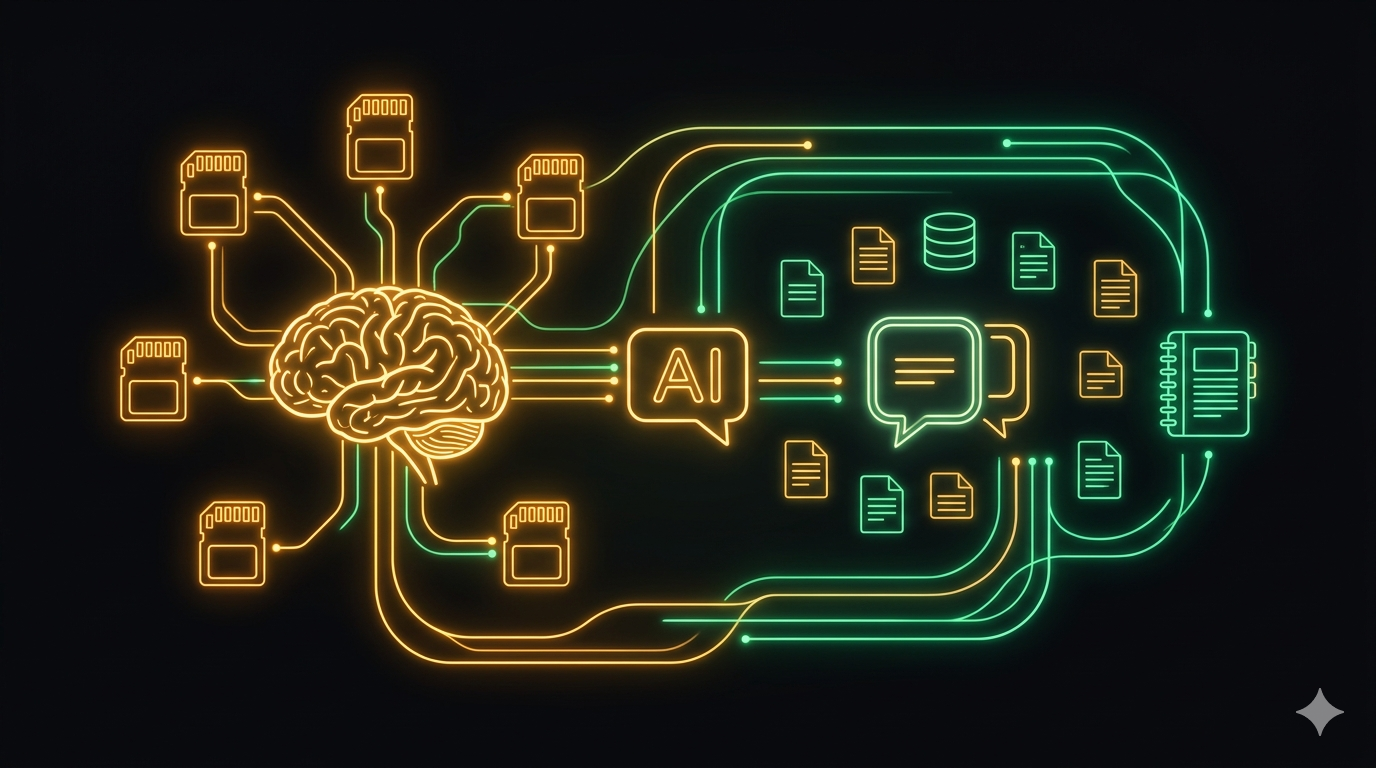
Das Vergessen ist kein Bug, sondern ein Feature. Klingt bescheuert, ist aber so. Jede KI hat ein begrenztes Kurzzeitgedächtnis, und wenn das voll ist, fliegt der älteste Kram raus. Wie ein Eimer, der überläuft.
Die gute Nachricht: Es gibt Tricks, mit denen du dafür sorgst, dass deine KI sich an alles Wichtige erinnert. Manche davon sind in drei Klicks eingerichtet, andere brauchen ein paar Minuten mehr. Alle funktionieren.
Warum KI überhaupt „vergisst“
Stell dir einen Bibliothekar vor, der sich nur die letzten 20 Ausleihen merken kann. Ausleihe 21 kommt — und schwupps, Ausleihe 1 ist weg. Nicht weil er doof ist, sondern weil sein Kopf nur 20 Plätze hat.
Genau so funktioniert das sogenannte Context Window einer KI. Das ist der Arbeitsspeicher, den ein Sprachmodell für eine Unterhaltung nutzt. Bei ChatGPT sind das je nach Modell zwischen 8.000 und 128.000 Tokens (ein Token ist ungefähr ein Wort oder Wortteil). Bei Claude sind es bis zu 200.000 Tokens. Bei Gemini sogar bis zu 1 Million.
Klingt nach viel? Ist es auch — für ein einzelnes Gespräch. Aber wenn du über Wochen oder Monate mit einer KI arbeitest, reicht das hinten und vorne nicht. Jedes neue Gespräch startet bei null. Die KI hat keine Ahnung, was ihr gestern besprochen habt.
Ich komme aus einer ganz anderen Branche. Aber das Prinzip war dasselbe: Ich musste mir Namen, Vorlieben und Macken von Menschen merken — ohne Notizbuch. Hat funktioniert, weil mein Gehirn ein echtes Langzeitgedächtnis hat. KI-Modelle haben das von Haus aus nicht. Aber du kannst ihnen eins bauen.
Lösung 1: ChatGPT Memory — das eingebaute Gedächtnis
Seit 2024 hat ChatGPT eine eingebaute Memory-Funktion. Die merkt sich Dinge über Gespräche hinweg — zum Beispiel deinen Namen, deinen Job oder dass du Antworten lieber kurz und knackig magst.
So aktivierst du es:
- Öffne ChatGPT und klicke auf dein Profilbild (oben rechts)
- Gehe zu Einstellungen → Personalisierung
- Schalte Memory ein
Ab jetzt merkt sich ChatGPT automatisch Dinge, die du erwähnst. Du kannst auch aktiv sagen: „Merke dir: Ich arbeite als Steuerberater in München und bevorzuge formelle Sprache.“
Was du wissen musst:
- Du kannst unter Einstellungen → Personalisierung → Memory verwalten sehen, was sich ChatGPT gemerkt hat
- Einzelne Erinnerungen lassen sich dort löschen
- Die Memory-Funktion ist begrenzt — sie speichert keine ganzen Gespräche, sondern nur Kerninfos
- Funktioniert nur mit ChatGPT Plus, Team oder Enterprise (nicht in der kostenlosen Version)
Mein Tipp: Sag der KI explizit, was sie sich merken soll. Nicht hoffen, dass sie es selbst rausfiltert. Klare Ansagen wie „Merke dir für die Zukunft: …“ funktionieren am besten.
Lösung 2: Custom Instructions — dein unsichtbarer Spickzettel
Das hier ist der Trick, den die meisten Anfänger nicht kennen, der aber einen riesigen Unterschied macht.
Alle großen KI-Tools bieten dir die Möglichkeit, eine Art Dauerauftrag zu hinterlegen, der bei jedem neuen Gespräch automatisch mitgeschickt wird. Bei ChatGPT heißt das „Custom Instructions“, bei Claude „System Prompt“ (in Projekten), bei Gemini „Gems“.
Stell es dir vor wie ein Zettel, den du dem Kellner zu Beginn jeder Schicht gibst: „Ich bin Stammgast, trinke nur Espresso, und nenn mich nicht Sir.“
So nutzt du Custom Instructions in ChatGPT:
- Klicke auf dein Profilbild → Einstellungen → Personalisierung
- Unter „Benutzerdefinierte Anweisungen“ hast du zwei Felder:
- Feld 1: Was soll ChatGPT über dich wissen? (z.B. Beruf, Ziele, Vorkenntnisse)
- Feld 2: Wie soll ChatGPT antworten? (z.B. Tonfall, Länge, Sprache)
Beispiel für einen Selbständigen:
Feld 1: „Ich bin selbständiger Webdesigner in Hamburg, arbeite alleine, meine Kunden sind kleine Unternehmen. Ich kenne mich mit WordPress aus, bin aber kein Programmierer.“
Feld 2: „Antworte auf Deutsch, locker aber professionell. Gib mir konkrete Schritte statt allgemeiner Tipps. Wenn ich nach Code frage, kommentiere jede Zeile.“
Diese Anweisungen gelten für jedes neue Gespräch. Die KI vergisst sie nicht, weil sie vor jeder Konversation automatisch geladen werden. Das ist kein echtes Gedächtnis, sondern ein Spickzettel — aber ein verdammt effektiver.
Dieser Trick funktioniert mit jedem LLM. Egal ob du ChatGPT, Claude, Gemini, Mistral oder ein anderes Tool nutzt — alle unterstützen irgendeine Form von dauerhaften Anweisungen. Die Funktion heißt nur überall anders.
Lösung 3: Claude Projects — das externe Gehirn
Wenn du mit Claude arbeitest, gibt es eine besonders elegante Lösung: Projekte.
In einem Claude-Projekt kannst du Dateien hochladen, die als permanenter Kontext dienen. Das können sein:
- Dein Businessplan
- Style Guides für deine Texte
- Kundenlisten oder Produktinfos
- Zusammenfassungen vergangener Gespräche
- Alles, was die KI „wissen“ soll
Claude liest diese Dateien zu Beginn jedes Gesprächs innerhalb des Projekts. Die KI hat also sofort den vollen Kontext, ohne dass du alles nochmal erklären musst.
So richtest du ein Projekt ein:
- Öffne claude.ai und klicke links auf „Projekte“
- Erstelle ein neues Projekt und gib ihm einen Namen
- Unter „Projektinhalte“ kannst du Dateien hochladen oder Text direkt einfügen
- Zusätzlich gibt es ein Feld für „Projektanweisungen“ — das ist quasi der System Prompt für dieses Projekt
Der Vorteil gegenüber ChatGPTs Memory: Du hast die volle Kontrolle darüber, was die KI weiß. Nichts wird automatisch gemerkt oder vergessen. Du bestimmst, was rein kommt und was raus fliegt.
Lösung 4: Prompt-Techniken für besseres Erinnern
Manchmal brauchst du keine Extra-Tools — nur bessere Prompts. Hier sind drei Techniken, die sofort funktionieren:
Technik 1: Zusammenfassung am Anfang
Wenn du ein langes Gespräch fortsetzt oder ein neues startest, gib der KI eine Zusammenfassung des bisherigen Stands:
„Kurzer Kontext: Wir arbeiten seit einer Woche an einem Blogartikel über Buchhaltung für Freelancer. Der Entwurf hat 2.000 Wörter, die Struktur steht, wir sind bei der Überarbeitung des Fazits. Hier ist der aktuelle Stand: [Text einfügen]“
Technik 2: Rollen-Prompt mit Kontext
Gib der KI nicht nur eine Aufgabe, sondern eine Identität mit eingebautem Wissen:
„Du bist mein persönlicher Steuerberater-Assistent. Du weißt: Ich bin Einzelunternehmer, nutze die Kleinunternehmerregelung, und mein Geschäftsjahr endet am 31.12. Meine Hauptausgaben sind Software-Abos und Büromaterial.“
Technik 3: Die „Erinnere dich“-Methode
Mitten im Gespräch kannst du wichtige Informationen markieren:
„Wichtig für den Rest unseres Gesprächs: Der Kunde heißt Müller GmbH, Budget ist 5.000 Euro, Deadline ist der 15. Juli.“
Das garantiert nicht, dass die KI es ewig behält — aber es schiebt die Info weiter nach oben in der Priorität und sie bleibt länger im aktiven Kontext.
Lösung 5: Notion oder Google Docs als externes KI-Gedächtnis
Hier wird es richtig praktisch. Statt dich auf das eingebaute Gedächtnis der KI zu verlassen, baust du dir ein externes Wissenssystem auf.
Das Prinzip ist simpel:
- Du legst ein Dokument an, in dem du alles sammelst, was die KI wissen soll
- Zu Beginn jedes Gesprächs kopierst du den relevanten Teil rein
- Nach dem Gespräch aktualisierst du das Dokument mit neuen Erkenntnissen
Notion eignet sich dafür besonders gut, weil du dort Datenbanken, Tabellen und Textseiten kombinieren kannst. Du könntest zum Beispiel eine Notion-Seite anlegen mit:
- Mein KI-Profil: Name, Beruf, Ziele, Vorlieben
- Laufende Projekte: Was läuft gerade, welcher Stand
- Vergangene Gespräche: Zusammenfassungen der wichtigsten Chats
- Stil-Vorgaben: Wie soll die KI schreiben, welchen Ton treffen
Notion hat außerdem eine eigene KI-Funktion, die deine gespeicherten Inhalte durchsuchen und zusammenfassen kann. Damit wird dein Notizbuch gleichzeitig zum intelligenten Assistenten.
Google Docs funktioniert genauso — du hast dort zwar keine Datenbank-Funktion, aber für einfache Textsammlungen reicht es völlig. Der Vorteil: kostenlos und du hast es eh schon.
Lösung 6: Der Profi-Tipp — Memory-Dateien
Jetzt wird es spannend. Das hier nutze ich selbst, und es ist der Grund, warum meine KI-Assistenten sich an alles erinnern, was zählt.
Das Konzept: Du legst eine oder mehrere Textdateien an, in denen du strukturiert alles speicherst, was die KI über dich und deine Projekte wissen muss. Nicht in der KI selbst, sondern bei dir lokal auf dem Rechner oder in der Cloud.
Eine Memory-Datei könnte so aussehen:
# Mein KI-Gedächtnis
## Über mich
– Name: Max Mustermann
– Beruf: Freelance-Texter
– Kunden: Hauptsächlich Tech-Startups
## Aktive Projekte
– Blog für Startup XY: 4 Artikel/Monat, lockerer Ton
– Newsletter für Agentur Z: wöchentlich, formeller Stil
## Stil-Regeln
– Keine Floskeln wie „in der heutigen Zeit“
– Kurze Sätze bevorzugt
– Immer Du-Ansprache
Zu Beginn jeder Sitzung fütterst du die KI damit. Bei Claude Projects lädst du die Datei einfach hoch. Bei ChatGPT kopierst du den relevanten Teil in die erste Nachricht. Das dauert 10 Sekunden und spart dir Stunden an Wiederholungen.
Tools wie Claude Code (die Kommandozeilen-Version von Claude) können solche Memory-Dateien sogar automatisch lesen und aktualisieren. Das ist dann das Endgame — eine KI, die sich nach jeder Sitzung selbst Notizen macht.
Vergleich: Welches Tool hat welche Memory-Features?
Datenschutz nicht vergessen
Bevor du der KI dein halbes Leben erzählst: Denk daran, was du da eigentlich teilst. Persönliche Daten, Kundennamen, Geschäftsgeheimnisse — all das landet auf den Servern des Anbieters.
Drei Grundregeln:
- Keine echten Kundennamen oder persönlichen Daten in die KI kippen (nutze Platzhalter wie „Kunde A“)
- Memory-Funktionen regelmäßig prüfen und aufräumen
- Sensible Gespräche im Verlauf löschen, wenn sie nicht mehr gebraucht werden
Mehr zum Thema Datenschutz bei KI-Tools findest du in unserem Datenschutz-Ampel-System. Und wenn du deine Daten zusätzlich absichern willst, schau dir unseren VPN-Guide für KI-Tools an.
Fazit: Deine Checkliste für ein KI-Gedächtnis
KI vergisst — aber du kannst was dagegen tun. Hier ist dein Fahrplan, von einfach bis Profi:
Sofort umsetzen (5 Minuten):
- Custom Instructions ausfüllen (ChatGPT, Claude oder Gemini)
- ChatGPT Memory aktivieren, falls noch nicht geschehen
- Bei wichtigen Gesprächen eine Zusammenfassung als erste Nachricht mitgeben
Diese Woche einrichten (30 Minuten):
- Eine Memory-Datei anlegen mit deinen wichtigsten Infos
- Ein Claude-Projekt erstellen für dein Hauptprojekt
- Eine Notion-Seite als KI-Wissensdatenbank aufsetzen
Langfristig beibehalten:
- Memory-Datei nach jeder wichtigen Sitzung aktualisieren
- Custom Instructions alle paar Wochen überprüfen und anpassen
- ChatGPT Memory regelmäßig aufräumen (veraltete Einträge löschen)
Das Ziel ist nicht, dass die KI sich alles merkt. Das Ziel ist, dass du die Kontrolle darüber hast, was die KI weiß. Nicht die KI entscheidet, was wichtig ist — du entscheidest es.
Und ehrlich: Wenn ich jahrelang ohne Notizbuch auskam, dann schaffst du es, deiner KI ein ordentliches Gedächtnis zu verpassen. Die braucht nur ein bisschen Hilfe von dir.
Transparenz-Hinweis: Einige Links in diesem Artikel sind Affiliate-Links. Wenn du darüber ein Produkt kaufst oder ein Abo abschließt, erhalten wir eine kleine Provision — für dich ändert sich am Preis nichts. So finanzieren wir diesen Blog und können weiterhin kostenlose Inhalte liefern.

Andere lesen gerade
- 1KI im Browser abschalten: So deaktivierst du Copilot, Gemini, Leo & Co.Alltag & Produktivität
- 2KI-Browser: Wie sicher sind ChatGPT Atlas, Comet & Co. wirklich?KI-Sicherheit
- 3Google KI-Modus ausschalten: So suchst du ohne KI (2026)Alltag & Produktivität
- 4E-Rechnung Pflicht: Was Handwerker 2027 und 2028 tun müssenBüro & Arbeit
- 5Sora eingestellt: Was war Sora und was gibt es stattdessen?KI-Sicherheit
Hinweis zur Entstehung: Dieser Artikel ist mit KI-Unterstützung entstanden. So arbeite ich